Télécharger les flux de travail
Un PDF éditorial à lire et une présentation PowerPoint visuelle et modifiable.
Le courrier électronique est probablement l’un des endroits les plus simples pour obtenir de la valeur réelle n8n.
Voici 3 flux de travail avec lesquels je commencerais.
1. Trier automatiquement les courriels et les réponses préliminaires
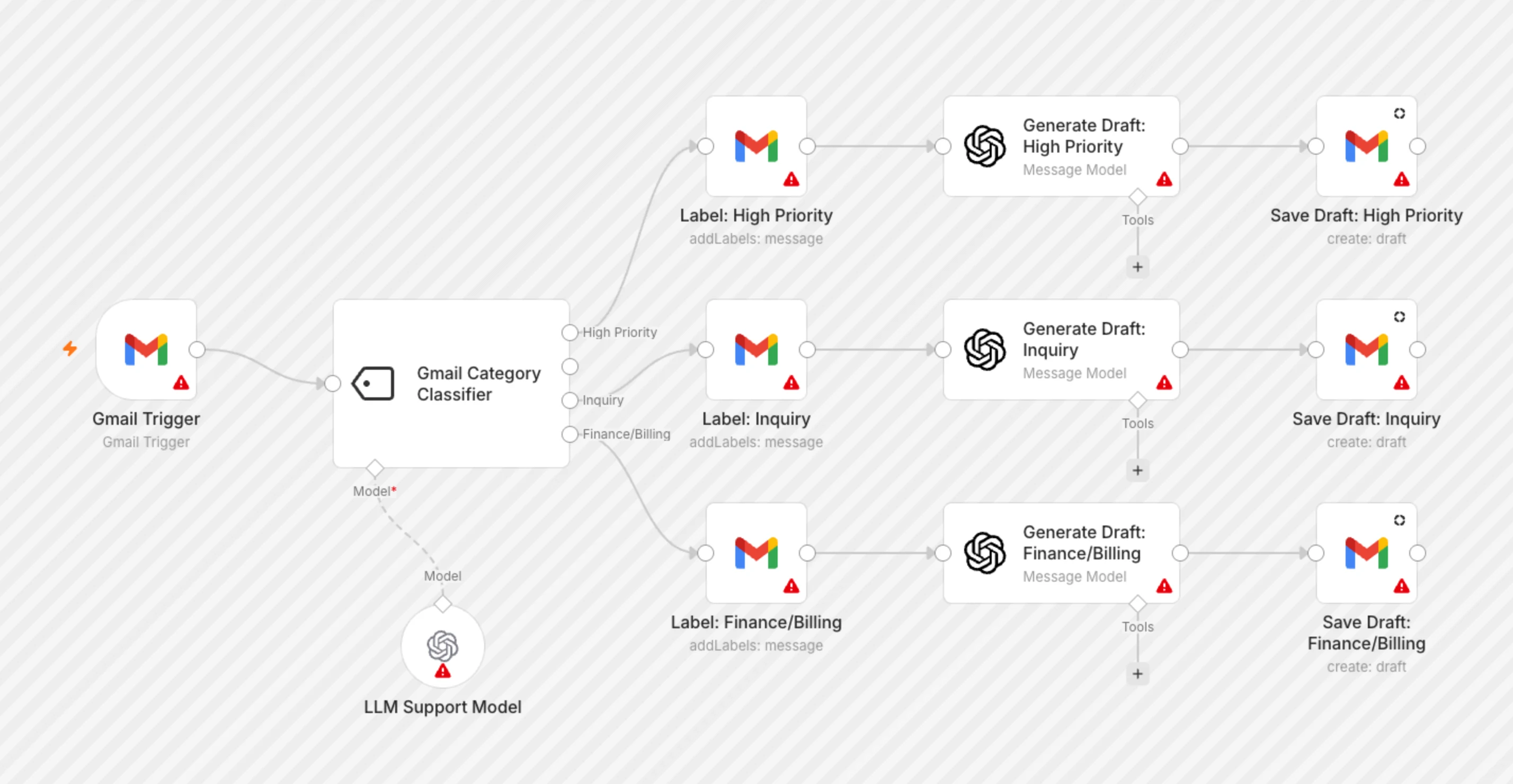
Gmail → AI classification → apply label → create reply draft
Chaque email entrant est classé en quelque chose comme:
urgent / sales / support / invoice / newsletter / personal / ignore
Ensuite, n8n applique l'étiquette Gmail et crée un brouillon lorsque l'e-mail nécessite réellement une réponse.
Il s'agit de l'une des configurations de messagerie n8n les plus courantes, et il existe déjà plusieurs modèles construits autour de la classification Gmail + des brouillons générés par l'IA. Par exemple, n8n a a Classificateur Gmail avec les réponses préliminaires et un modèle de triage de soutien et de vente Ça laisse l'envoi à un humain.
Analysez ce courriel entrant.
Retour JSON valide :
{
"category": "urgent | sales | support | invoice | newsletter | personal | ignore",
"priority": "high | medium | low",
"needs_reply": true,
"summary": "one short sentence",
"draft_reply": "reply text or null"
}
Règles :
Utilisez « urgent » uniquement lorsqu'il y a un délai clair, un problème grave ou quelque chose qui bloque le travail.
Utilisez « facture » pour les factures, les demandes de paiement, les reçus et les e-mails liés à la facturation.
Utilisez « newsletter » pour le contenu promotionnel ou distribué en masse.
Définissez need_reply sur false pour les newsletters, les reçus, les notifications automatisées et les e-mails qui n'attendent pas de réponse.
Si une réponse est nécessaire, écrivez une courte réponse naturelle correspondant au ton de l'expéditeur.
N'inventez pas de prix, de dates, de promesses ou de faits.
Si des informations manquent, écrivez [NEEDS INPUT] dans le brouillon.Ensuite, utilisez un n8n Noeud de commutation:
urgent → add "Urgent" label + notify me
sales → add "Sales" label + create draft
support → add "Support" label + create draft
invoice → send to invoice workflow
newsletter → add "Newsletter" label
ignore → mark as read/archive
Je garderais le manuel final du bouton Envoyer. Dans n8n, vous pouvez utiliser un Parseur de sortie structuré pour le JSON, puis la carte category au commutateur. Les valeurs citées dans l'invite décrivent les choix autorisés ; configurez-les comme valeurs d'énumération dans l'analyseur plutôt que de traiter les chaînes séparées par des barres comme une sortie littérale.
2. Obtenez un résumé d'e-mail utile au lieu de vérifier votre boîte de réception
Schedule → get last 12/24h emails → AI → send digest
Cours-le tous les matins ou deux fois par jour.
n8n récupère vos e-mails récents et vous envoie un résumé avec :
URGENT
• Client X needs approval before 15:00
• Payment failed for AWS

NEEDS REPLY
• Anna asked for the updated proposal
• John wants to move Thursday's call

FYI
• Stripe payout completed
• GitHub deployment finished

NEWSLETTERS
• 14 emails skipped
Il y a des modèles n8n actuels pour Résumés quotidiens de Gmail et digests de boîtes de réception orientées vers l'action avec liens de message.

Créez un bref digest actionable à partir de ces courriels.
Les regrouper en :
1. Urgence
2. BESOINS DE RÉPONSE
3. MESURES EXIGÉES
4. Pour information
5. NOUVELLES ET PROMOTIONS
Pour chaque retour important par courriel :
{
  "sender": "",
  "subject": "",
  "summary": "",
  "action": "",
  "priority": "high | medium | low"
}
Règles :
Gardez les résumés à une phrase.
Extraire des actions concrètes si possible.
Inclure les échéances uniquement lorsqu'elles sont explicitement mentionnées.
N'incluez pas de notifications automatisées de routine, sauf si elles contiennent une erreur, un problème de paiement, un avertissement de sécurité ou tout autre problème nécessitant une attention particulière.
Pour les newsletters et les promotions, renvoyez uniquement le nombre total, sauf si quelque chose semble particulièrement pertinent.
Trier les courriels importants par priorité.
Vous pouvez renvoyer le résultat vers Gmail, Slack, Telegram ou partout où vous regardez pendant la journée.
Un ajout intéressant consiste à placer le lien du message Gmail à côté de chaque élément, afin que vous puissiez passer directement du résumé à l'e-mail d'origine. Conservez l'ID du message à côté de chaque e-mail avant l'étape d'IA ; le n8n exemple de digest l'utilise pour créer un lien .
3. Traitement automatique des factures et des pièces jointes par courriel
Gmail → detect invoice → download attachment → extract data → Google Drive → Google Sheets
Celui-ci permet d'économiser étonnamment beaucoup de travail manuel.
Quelqu'un vous envoie :
Invoice_September_2026.pdf
n8n peut automatiquement:
detect that it is an invoice
↓
download the PDF
↓
extract company / amount / date / invoice number
↓
rename the file
↓
save it to Google Drive
↓
add one row to your invoice spreadsheet
L'automatisation des factures et des pièces jointes est un autre flux de travail de courrier électronique n8n courant, y compris un Gmail → Drive → Modèle de facture de feuilles.

Analysez ce courriel et le document joint.
Retour JSON valide :
{
  "document_type": "invoice | receipt | contract | report | other",
  "company": "",
  "invoice_number": "",
  "invoice_date": "",
  "due_date": "",
  "currency": "",
  "amount": null,
  "description": "",
  "suggested_filename": ""
}
Règles :
Ne devine jamais les valeurs manquantes.
Utilisez null quand une valeur ne peut être trouvée.
Les dates devraient être utilisées pour l'année-MM-JJ.
Le montant ne doit contenir que des numéros.
format suggested_filename:
AAAA-MM-DD_Compagnie_Type de documents_Nombre de facture.pdf
Supprimer les caractères qui ne sont pas sûrs dans les noms de fichiers.
Alors économisez quelque chose comme :
/Invoices/2026/09/
2026-09-29_Adobe_Invoice_847293.pdf
Et ajoutez :
Date | Company | Invoice # | Amount | Currency | Due date | Drive URLvers Google Sheets. Vérifiez les champs financiers extraits avant de vous y fier pour la comptabilité et conservez la pièce jointe d'origine dans Drive.
Vous pouvez utiliser exactement le même flux de travail pour les reçus, les contrats, les rapports mensuels et pratiquement tous les documents que les gens continuent de vous envoyer par e-mail.
Ces trois éléments couvrent l’essentiel de l’automatisation des e-mails que je prendrais la peine de mettre en place :
sort + draft
digest
attachments + invoices
Et tous les trois peuvent être construits principalement à partir de nœuds n8n standard avec une ou deux étapes d’IA.
Télécharger les flux de travail
Le PDF contient tous les prompts ; le PPTX résume les points clés sous forme visuelle.