Descargar los flujos de trabajo
Un PDF editorial para leer y una cubierta de PowerPoint visual editable.
El correo electrónico es probablemente uno de los lugares más fáciles de obtener el valor real de n8n.
Aquí hay 3 flujos de trabajo con los que empezaría.
1. Ordenar automáticamente los correos electrónicos y las respuestas de borrador
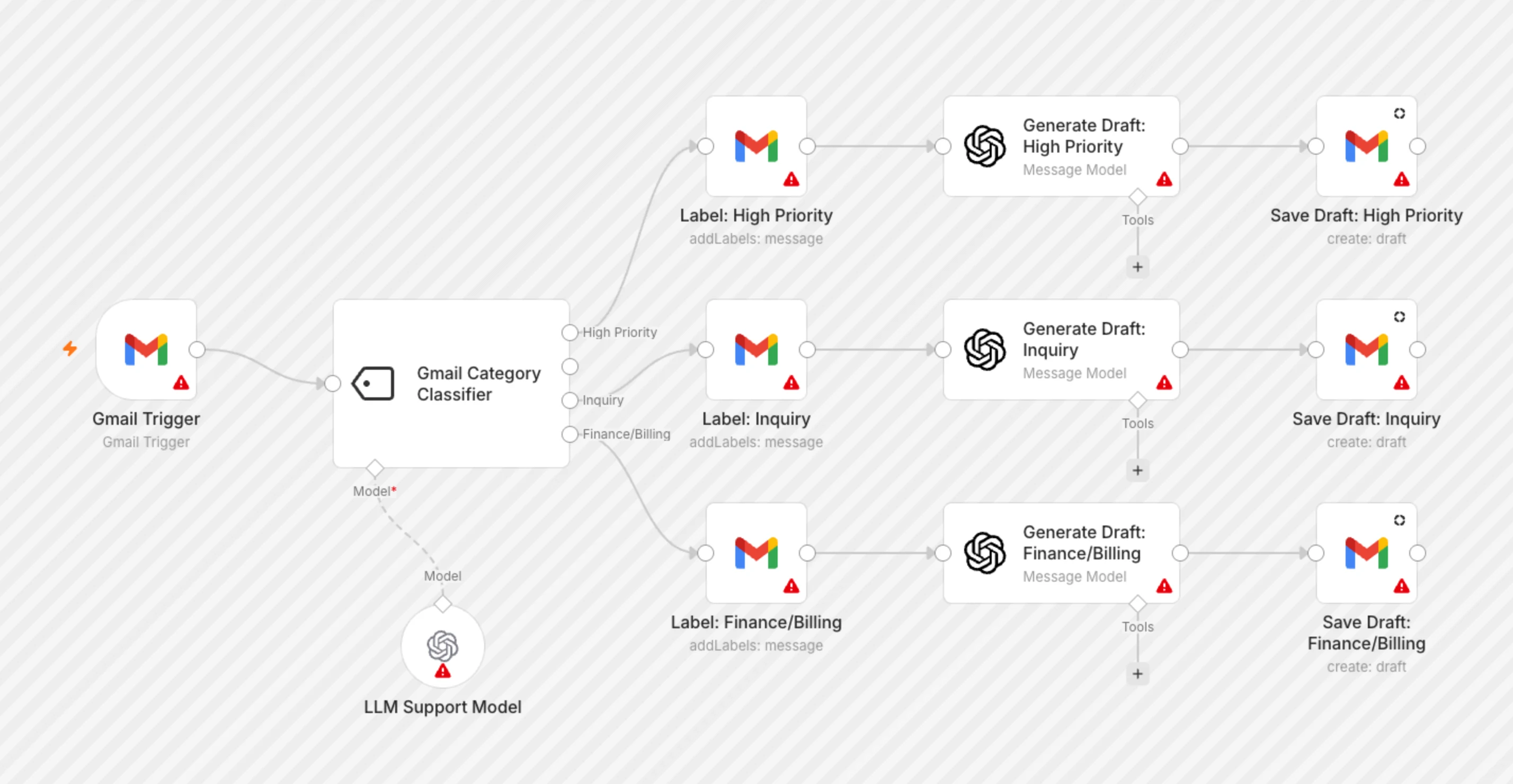
Gmail → AI classification → apply label → create reply draft
Cada correo entrante se clasifica en algo como:
urgent / sales / support / invoice / newsletter / personal / ignore
Entonces n8n aplica la etiqueta Gmail y crea un borrador cuando el correo electrónico realmente necesita una respuesta.
Esta es una de las configuraciones de correo electrónico n8n más comunes, y ya hay múltiples plantillas construidas en torno a la clasificación de Gmail + borradores generados por IA. a Clasificador de Gmail con borrador de respuestas y una plantilla de soporte y triaje de ventas que deja el envío a un humano.
Analice este correo electrónico entrante.
Devuelve ÚNICAMENTE JSON válido:
{
  "category": "urgent | sales | support | invoice | newsletter | personal | ignore",
  "priority": "high | medium | low",
  "needs_reply": true,
  "summary": "one short sentence",
  "draft_reply": "reply text or null"
}
Reglas:
Utilice "urgent" sólo cuando haya un plazo claro, un problema grave o algo que bloquea el trabajo.
Utilice "invoice" para facturas, solicitudes de pago, recibos y correos electrónicos relacionados con la facturación.
Utilice "newsletter" para contenido promocional o distribuido en masa.
Establecer needs_resply a false para boletines de noticias, recibos, notificaciones automatizadas y correos electrónicos que no esperan una respuesta.
Si se necesita una respuesta, escriba una respuesta natural corta que coincida con el tono del remitente.
No inventar precios, fechas, promesas o hechos.
Si falta información, escriba [NEEDS INPUT] dentro del borrador.
A continuación, utilice un n8n Nodo de conmutación:
urgent → add "Urgent" label + notify me
sales → add "Sales" label + create draft
support → add "Support" label + create draft
invoice → send to invoice workflow
newsletter → add "Newsletter" label
ignore → mark as read/archive
En n8n, puede utilizar un botón de envío final. Parálisis de salida estructurado para el JSON, luego el mapa category Los valores citados en el prompt describen las opciones permitidas; configurelos como valores de enum en el analizador en lugar de tratar las cadenas separadas por tuberías como salida literal.
2. Obtener un útil resumen de correo electrónico en lugar de comprobar su bandeja de entrada
Schedule → get last 12/24h emails → AI → send digest
Ejecutarlo cada mañana o dos veces al día.
n8n toma sus correos electrónicos recientes y le envía un resumen con:
URGENT
• Client X needs approval before 15:00
• Payment failed for AWS

NEEDS REPLY
• Anna asked for the updated proposal
• John wants to move Thursday's call

FYI
• Stripe payout completed
• GitHub deployment finished

NEWSLETTERS
• 14 emails skipped
Hay plantillas n8n actuales para Resúmenes diarios de Gmail y Diseminaciones orientadas a la acción con enlaces de mensajes.

Cree un breve compendio accionable de estos correos electrónicos.
Agruparlas en:
1. URGENCIA
2. RESPUESTAS A LAS NECESIDADES
3. MEDIDAS QUE SE SOLICITAN
4. Para su información
5. NEWSLETTERS / PROMOCIONES
Para cada devolución de correo electrónico importante:
{
  "sender": "",
  "subject": "",
  "summary": "",
  "action": "",
  "priority": "high | medium | low"
}
Reglas:
Mantenga los resúmenes en una oración.
Extraer acciones concretas cuando sea posible.
Incluir plazos sólo cuando se mencione explícitamente.
No incluya notificaciones automatizadas rutinarias a menos que contengan un error, problema de pago, advertencia de seguridad u otro problema que requiera atención.
Para boletines de noticias y promociones, sólo devolver el total de la cuenta a menos que algo parece inusualmente relevante.
Ordenar correos electrónicos importantes por prioridad.
Puedes enviar el resultado de vuelta a Gmail, Slack, Telegram o a cualquier lugar que realmente mires durante el día.
Una adición agradable es poner el enlace de mensaje de Gmail junto a cada elemento, para que pueda saltar directamente del compendio al correo electrónico original. Mantenga el ID del mensaje junto a cada correo electrónico antes del paso de IA; n8n ejemplo de digest lo usa para crear un enlace de “mensaje abierto”.
3. Procesar automáticamente facturas y archivos adjuntos de correo electrónico
Gmail → detect invoice → download attachment → extract data → Google Drive → Google Sheets
Este ahorra sorprendentemente mucho trabajo manual.
Alguien te envía:
Invoice_September_2026.pdf
n8n puede automáticamente:
detect that it is an invoice
↓
download the PDF
↓
extract company / amount / date / invoice number
↓
rename the file
↓
save it to Google Drive
↓
add one row to your invoice spreadsheet
La automatización de facturas y archivos adjuntos es otro flujo de trabajo de correo electrónico n8n común, incluyendo un Gmail → Drive → Plantilla de factura de hojas.

Analice este correo electrónico y el documento adjunto.
Devuelve ÚNICAMENTE JSON válido:
{
  "document_type": "invoice | receipt | contract | report | other",
  "company": "",
  "invoice_number": "",
  "invoice_date": "",
  "due_date": "",
  "currency": "",
  "amount": null,
  "description": "",
  "suggested_filename": ""
}
Reglas:
Nunca adivinen los valores que faltan.
Use null cuando no se pueda encontrar un valor.
Las fechas deben usar YYYY-MM-DD.
La cantidad debe contener números solamente.
formato de_archivo sugerido:
AAAA-MM-DD_Empresa_DocumentType_InvoiceNumber.pdf
Eliminar los caracteres que no son seguros en los nombres de archivo.
Entonces guarda algo como:
/Invoices/2026/09/
2026-09-29_Adobe_Invoice_847293.pdf
Y añadir:
Date | Company | Invoice # | Amount | Currency | Due date | Drive URLa Google Sheets. Compruebe los campos financieros extraídos antes de confiar en ellos para la contabilidad, y mantener el archivo adjunto original en Drive.
Puede utilizar exactamente el mismo flujo de trabajo para recibos, contratos, informes mensuales y prácticamente cualquier documento que la gente le envíe por correo electrónico.
Estos tres cubren la mayor parte de la automatización de correo electrónico que me molestaría en la configuración:
sort + draft
digest
attachments + invoices
Y los tres se pueden construir principalmente a partir de nodos estándar n8n con uno o dos pasos de IA.
Descargar los flujos de trabajo
El PDF tiene las indicaciones completas; el PPTX es un recorrido visual conciso.